

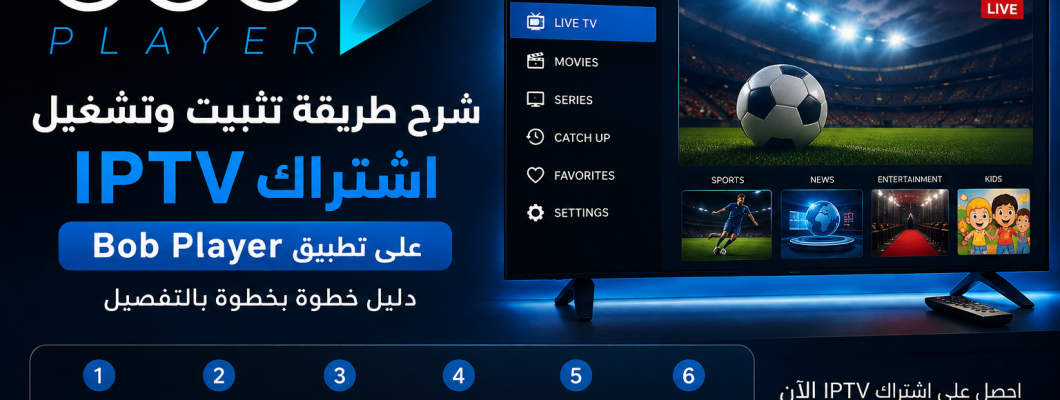

تريد طلب اشتراك القنوات لتشغيله على Bob Player؟
للحصول على رابط القنوات الخاص باشتراك IPTV وتشغيله على تطبيق Bob Player، تواصل معنا مباشرة عبر واتساب لطلب الاشتراك والحصول على بيانات القنوات.
 تواصل معنا على واتساب
ما هو Bob Player وكيف يتم استخدامه مع IPTV؟
Bob Player هو تطبيق يمكن استخدامه لتشغيل محتوى IPTV على الأجهزة المتوافقة. التطبيق لا يأتي بالقنوات بشكل تلقائي، وإنما يعتمد على إضافة قائمة القنوات أو بيانات الاشتراك التي يوفرها مزود الخدمة.
إذا كنت تريد تشغيل اشتراك IPTV من Prizma من خلال Bob Player، فالإعداد يعتمد على عدة خطوات تبدأ بتثبيت التطبيق، ثم معرفة بيانات الجهاز، وبعد ذلك الدخول إلى صفحة Bob Player وإضافة قائمة القنوات باستخدام رابط M3U.
إذا كنت بحاجة إلى اشتراك IPTV قبل البدء، يمكنك الاطلاع على اشتراك IPTV من Prizma ثم العودة إلى خطوات الإعداد الموجودة في هذا الدليل.
جهّز بياناتك أولًا
قبل البدء، تأكد من تثبيت Bob Player ومن توفر بيانات الاشتراك ورابط M3U الذي ستضيفه إلى التطبيق.
Bob Player لا يوفر القنوات من تلقاء نفسه
التطبيق هو أداة لتشغيل وعرض قائمة IPTV، لذلك تحتاج إلى بيانات اشتراك أو رابط قائمة قنوات حتى تتمكن من إضافة المحتوى وتشغيله. بعد الحصول على بيانات الاشتراك يمكنك متابعة الخطوات الموجودة في هذا الدليل لإضافتها إلى التطبيق.
خطوات تشغيل IPTV على Bob Player
اتبع الخطوات بالترتيب حتى تصل إلى مرحلة إضافة القائمة وتشغيل القنوات.
ابحث عن التطبيق وثبته على جهازك المتوافق.
سجّل Mac Address أو Device ID وDevice Key الظاهرة داخل التطبيق.
استخدم صفحة Bob Player لإدخال البيانات المطلوبة.
أضف اسم القائمة ورابط M3U ثم اضغط Save.
تحميل وتثبيت تطبيق Bob Player
ابدأ بفتح متجر التطبيقات المتاح على جهازك، ثم استخدم مربع البحث للعثور على تطبيق Bob Player. بعد ظهور التطبيق، اختر خيار التثبيت وانتظر حتى تكتمل العملية.
- افتح متجر التطبيقات على جهازك.
- ابحث عن Bob Player.
- اختر التطبيق من نتائج البحث.
- اضغط على زر التثبيت وانتظر حتى ينتهي التحميل.
.png)
فتح التطبيق ومعرفة بيانات الجهاز
بعد اكتمال التثبيت، افتح Bob Player من قائمة التطبيقات. عند تشغيل التطبيق لأول مرة، قد تظهر لك معلومات خاصة بالجهاز تحتاج إليها في عملية إضافة الاشتراك.
.png)
تسجيل الدخول إلى صفحة Bob Player
بعد معرفة البيانات الظاهرة داخل التطبيق، انتقل إلى موقع Bob Player لتسجيل الدخول وإضافة قائمة القنوات.
- اكتب Mac Address أو Device ID إذا كان جهازك يعرض Device ID.
- اكتب Device Key الظاهر داخل التطبيق.
- اكتب الرمز الظاهر في صفحة تسجيل الدخول.
- اضغط على Login.

فتح إعدادات التطبيق وإضافة Playlist
بعد تسجيل الدخول، ستصل إلى واجهة إدارة القائمة. من هنا تبدأ عملية إضافة قائمة القنوات التي تريد تشغيلها على Bob Player.
اضغط على Add Playlist للانتقال إلى صفحة إضافة قائمة القنوات.

إضافة رابط القنوات إلى Bob Player
في صفحة إضافة القائمة، ستحتاج إلى إدخال اسم للقائمة ثم وضع رابط الاشتراك بصيغة M3U في المكان المخصص له.
اكتب أي اسم يساعدك على التعرف على القائمة.
ضع رابط الاشتراك الذي حصلت عليه من مزود الخدمة.
بعد إدخال البيانات اضغط Save لحفظ القائمة.

تأكد من نسخ رابط M3U بشكل كامل ودون حذف أي جزء منه. الخطأ في الرابط قد يمنع القائمة من التحميل أو يجعلها لا تظهر بالشكل المتوقع.
.png)
ماذا تفعل إذا لم تعمل القائمة؟
إذا أضفت القائمة ولم تظهر القنوات، افحص النقاط الأساسية بالترتيب التالي:
تأكد من أن الرابط تم نسخه كاملًا ولم يتم حذف جزء منه أثناء الإدخال.
تأكد من أن الجهاز متصل بالإنترنت بشكل طبيعي قبل إعادة تحميل القائمة.
تأكد من إدخال Mac Address أو Device ID وDevice Key بشكل صحيح.
أغلق Bob Player وافتحه مرة أخرى بعد التأكد من البيانات والاتصال.
إذا توقفت عند خطوة معينة
إذا لم تتمكن من إضافة القائمة بعد التأكد من الرابط والبيانات والاتصال بالإنترنت، جهّز نوع الجهاز واسم التطبيق وصورة المشكلة إن أمكن، ثم تواصل مع مزود الاشتراك للمساعدة.
الأسئلة الشائعة حول Bob Player
هل يحتوي Bob Player على القنوات؟
لا. التطبيق يحتاج إلى قائمة قنوات أو بيانات اشتراك حتى يتمكن المستخدم من إضافة المحتوى وتشغيله.
ما هو رابط M3U؟
هو رابط قائمة قنوات يستخدمه التطبيق لتحميل المحتوى المتاح ضمن الاشتراك. يجب إدخاله كاملًا في المكان المخصص له داخل إعدادات القائمة.
لماذا أحتاج إلى Mac Address أو Device ID؟
هذه البيانات تظهر داخل التطبيق وتُستخدم ضمن عملية تسجيل الدخول وإضافة القائمة بحسب طريقة عمل Bob Player على الجهاز.
ماذا أفعل إذا لم تظهر القائمة بعد إضافتها؟
راجع رابط M3U، وتأكد من اتصال الجهاز بالإنترنت، ثم تحقق من بيانات الجهاز وأعد تشغيل التطبيق. إذا استمرت المشكلة، راجع بيانات الاشتراك.
هل يعمل Bob Player على جميع الأجهزة؟
يعتمد ذلك على الجهاز ونظام التشغيل وتوفر التطبيق عليه. تختلف طريقة تشغيل التطبيقات وتوفرها بين الأجهزة، لذلك يجب التأكد من توافق التطبيق مع جهازك.
ماذا أفعل إذا لم تعمل بيانات الدخول؟
تأكد من كتابة البيانات والرابط بشكل صحيح، ويفضل نسخها بدل إدخالها يدويًا. إذا بقيت المشكلة، راجع بيانات الاشتراك وتأكد من صحة المعلومات المستخدمة.
تشغيل اشتراك IPTV على Bob Player يمر بشكل أساسي عبر تثبيت التطبيق، معرفة بيانات الجهاز، تسجيل الدخول إلى صفحة Bob Player، ثم إضافة قائمة القنوات باستخدام رابط M3U وحفظها. بعد ذلك يمكنك فتح التطبيق والوصول إلى القائمة التي تمت إضافتها.
وإذا كنت بحاجة إلى رابط القنوات الخاص بالاشتراك لتشغيله على التطبيق، يمكنك التواصل معنا عبر واتساب للحصول على المساعدة المتعلقة بطلب الاشتراك.