


شرح تشغيل وتفعيل تطبيق SmartOne IPTV على الشاشات الذكية
في هذا الدليل، سنتعرف على طريقة تثبيت وتشغيل اشتراك IPTV على تطبيق SmartOne IPTV، بدايةً من تنزيل التطبيق على الشاشة الذكية، وصولًا إلى إضافة رابط الاشتراك وتحديث قائمة التشغيل.
يتوفر التطبيق على بعض أجهزة التلفزيون الذكية، ومنها أجهزة Samsung وLG وVIDAA المتوافقة، بحسب توفر التطبيق في متجر الجهاز وإصدار النظام. يمكنك البحث عنه في متجر التطبيقات الخاص بتلفزيونك.
يتيح التطبيق إضافة قائمة تشغيل متوافقة لمشاهدة القنوات العربية والعالمية والأفلام والمسلسلات المتاحة ضمن الاشتراك. وفيما يلي خطوات الإعداد بالتفصيل.

طريقة تثبيت وتشغيل SmartOne IPTV
اتبع الخطوات التالية لإعداد تطبيق SmartOne IPTV على الشاشة الذكية وإضافة رابط قائمة التشغيل الخاص بك.
الخطوة الأولى: البحث عن التطبيق وتنزيله
افتح متجر التطبيقات الموجود على التلفزيون، ثم ابحث عن اسم التطبيق التالي:
SmartOne IPTV
بعد العثور عليه، قم بتنزيله وتثبيته إذا كان متاحًا ومتوافقًا مع جهازك.

ملاحظات مهمة قبل التفعيل
- التطبيق لا يحتوي على قنوات جاهزة؛ تحتاج إلى رابط قائمة تشغيل أو اشتراك متوافق.
- تنشيط التطبيق وحده لا يوفر القنوات تلقائيًا، ويجب إضافة بيانات الاشتراك وفقًا لطريقة الإعداد المدعومة.
لشراء باقة قنوات، يمكنك زيارة موقع Prizma IPTV، ثم التواصل مع الموقع بخصوص تفعيل الاشتراك.
الخطوة الثانية: فتح التطبيق ومعرفة عنوان MAC
بعد تثبيت التطبيق، افتحه على التلفزيون، ثم اضغط على خيار INFO لعرض معلومات التطبيق والجهاز.
ابحث عن عنوان MAC الظاهر على الشاشة واحتفظ به؛ ستحتاج إلى إدخاله في موقع التطبيق خلال الخطوات التالية.

الخطوة الثالثة: فتح موقع SmartOne IPTV
افتح موقع التطبيق باستخدام الهاتف أو الكمبيوتر من خلال الرابط التالي:
بعد فتح الموقع، اضغط على خيار Upload Playlist للانتقال إلى صفحة إضافة قائمة التشغيل.

الخطوة الرابعة: إدخال بيانات الاشتراك
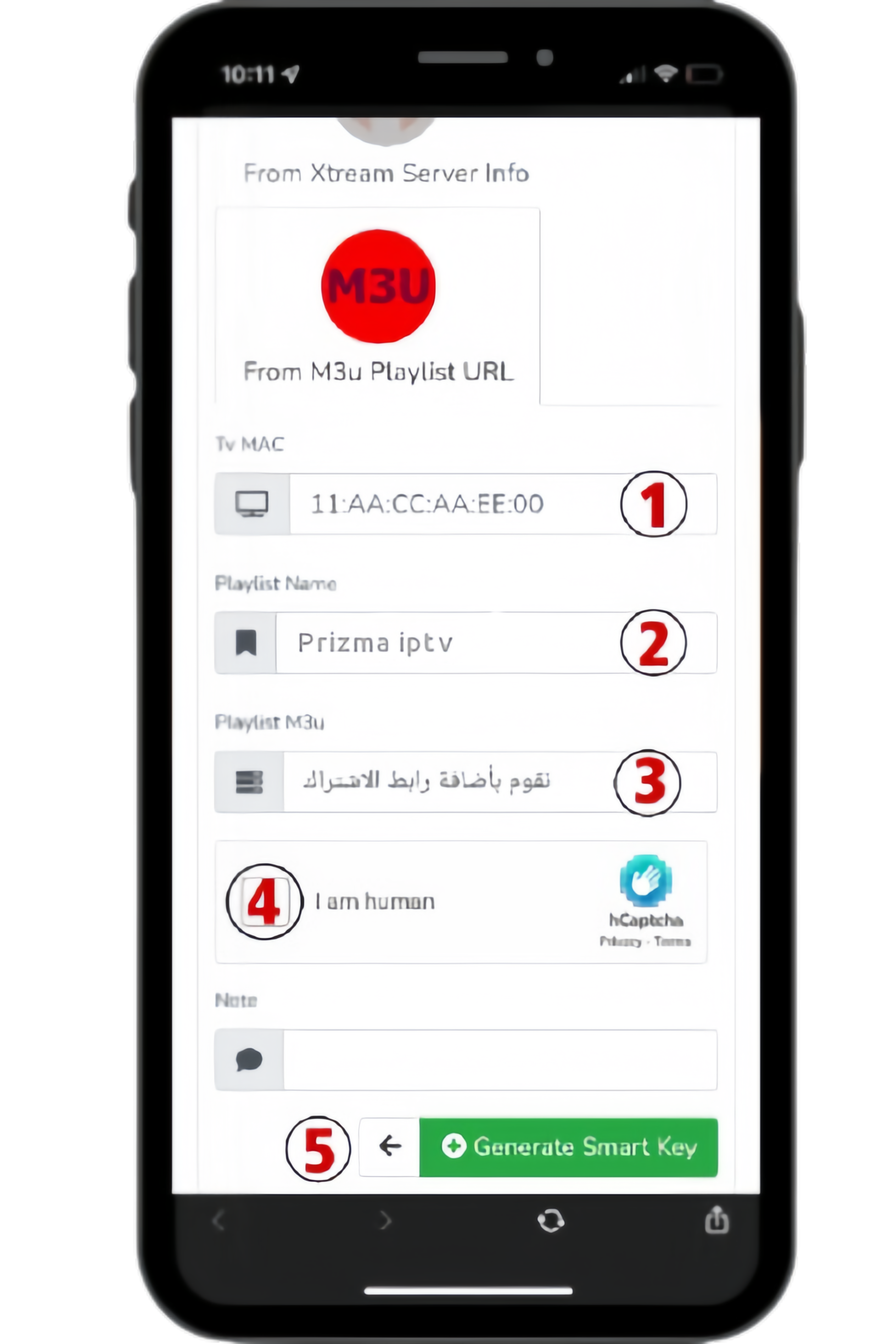
في صفحة إضافة قائمة التشغيل، أدخل البيانات المطلوبة وفقًا للحقول الظاهرة على الموقع:
- أدخل عنوان MAC الخاص بجهاز التلفزيون.
- اكتب اسمًا لقائمة التشغيل؛ يمكنك اختيار اسم يسهل تمييزه.
- أضف رابط الاشتراك بصيغة M3U Link.
- حدد خيار I am human وأكمل اختبار التحقق إذا ظهر لك.
- اضغط على Key Generate Smart لإكمال الإجراء وفقًا للتعليمات الظاهرة على الموقع.
الخطوة الخامسة: إعادة تشغيل التطبيق
بعد إكمال الخطوات السابقة، ارجع إلى التلفزيون وأغلق تطبيق SmartOne IPTV، ثم افتحه مرة أخرى لتحديث قائمة التشغيل.
إذا تمت إضافة الرابط بنجاح وكان الاشتراك متوافقًا، فقد تظهر الأقسام المتاحة في قائمتك، مثل:
- قنوات البث المباشر.
- الأفلام.
- المسلسلات.

اختيار اشتراك IPTV مناسب للشاشة الذكية
يُستخدم اشتراك IPTV لمشاهدة المحتوى عبر الإنترنت باستخدام تطبيق وجهاز متوافقين. قبل الاشتراك، تحقق من توافق الخدمة مع تطبيق SmartOne IPTV وطريقة إضافة قائمة التشغيل المطلوبة.
تختلف القنوات والأفلام والمسلسلات المتاحة بحسب محتوى الاشتراك. وتعتمد جودة المشاهدة واستقرار البث على سرعة الإنترنت، والجهاز المستخدم، والخدمة المقدمة.
إذا كنت ترغب في الاطلاع على الباقات المتاحة، يمكنك زيارة الموقع واختيار الباقة المناسبة لاحتياجاتك.
تعرّف على باقات Prizma IPTV المتاحة.
زيارة موقعناالأسئلة الشائعة حول SmartOne IPTV
هل يحتوي تطبيق SmartOne IPTV على قنوات جاهزة؟
لا، تحتاج إلى إضافة قائمة تشغيل أو رابط اشتراك متوافق حتى تتمكن من عرض المحتوى داخل التطبيق.
كيف أعرف عنوان MAC الخاص بالتلفزيون؟
افتح التطبيق وابحث عن معلومات الجهاز، ثم اضغط على خيار INFO إذا كان متاحًا، واحتفظ بعنوان MAC الظاهر على الشاشة.
ماذا أفعل إذا لم تظهر القنوات بعد إضافة الرابط؟
تحقق من عنوان MAC ورابط قائمة التشغيل، وتأكد من توافق الرابط مع التطبيق، ثم أعد تشغيل التطبيق وحاول تحديث القائمة.
هل يعمل SmartOne IPTV على جميع الشاشات الذكية؟
يعتمد ذلك على نظام التلفزيون وطراز الجهاز وتوفر التطبيق في متجره. تحقق من التوافق قبل التثبيت أو الشراء.
طريقة تشغيل تطبيق SmartOne IPTV وإضافة رابط الاشتراك على الشاشة الذكية.